Manwal
Pinag-isang Clipboard at Kasaysayan
Karaniwan sa Linux, kailangan mo ng Ctrl + Shift + C/V para mag-copy’n’paste sa terminal at Ctrl + C/V para gawin ito sa lahat ng iba pang lugar. Mahirap itong masanayan para sa sinumang hindi ipinanganak at lumaki sa Linux! Ganoon din ang paglipat mula super papuntang ctrl, kung galing ka sa Mac.
Tinutugunan ng Omarchy ang dalawang problemang ito gamit ang pinag-isang mga hotkey sa clipboard na gumagana (halos) kahit saan. Ang mga ito ay:
| Hotkey | Utos |
|---|---|
| Super + A | Piliin lahat |
| Super + C | Kopyahin |
| Super + X | Gupitin |
| Super + V | I-paste |
| Super + Ctrl + V | Kasaysayan ng clipboard |
Tandaan na karamihan sa mga agent harness ay gagamit ng Ctrl + V para sa pag-paste ng mga larawan, pero Super + V para sa pag-paste ng text.
Gamitin ang Super + A, pagkatapos ay Super + C para kopyahin ang lahat sa isang nakatuong text field o iba pang app na sumusuporta sa Ctrl + A. Sa terminal, inililipat ng Ctrl + A sa simula ng command line sa halip na piliin ang text nito.
Kasaysayan ng clipboard
Ang kasaysayan ng clipboard ay ibinibigay ng Omarchy shell at gumagana para sa parehong text at mga larawan. Bubuksan mo ito gamit ang Super + Ctrl + V, pipiliin ang entry mo gamit ang return, at mailalagay iyon sa clipboard na handa nang i-paste sa Super + V.
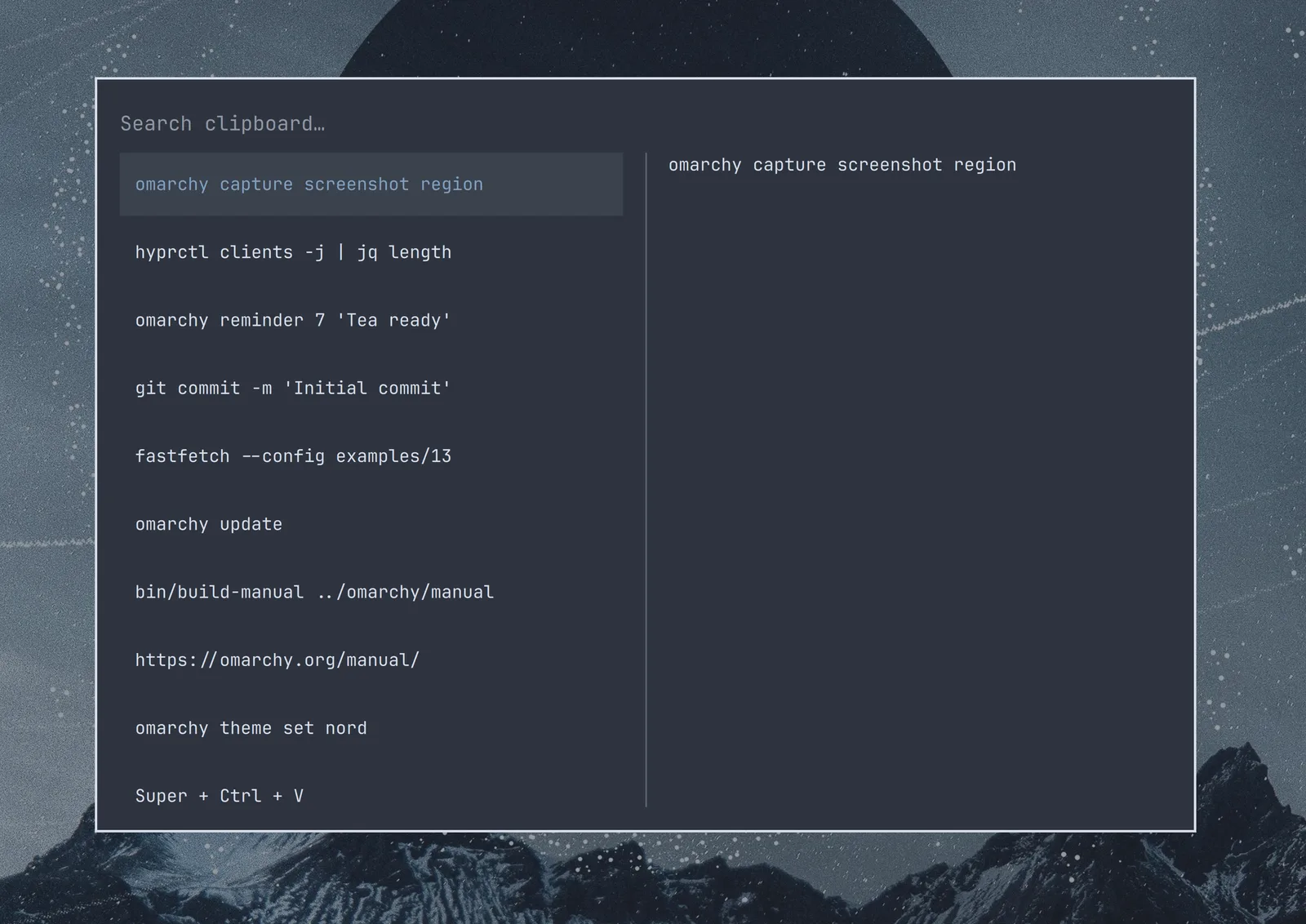
Maaari mo ring hanapin ang kasaysayan sa pamamagitan lang ng pagsisimulang mag-type: