Manwal
Suporta sa Mac
May built-in na suporta ang Omarchy para sa Intel Macs. May ilang kilalang limitasyon sa ngayon, pero hangga’t alam mo ang mga ito at ayos lang sa iyo; mabibigyan mo ng bagong buhay ang mga luma mong Mac sa pamamagitan ng pag-load ng Omarchy.
Pakitandaan na hindi direktang sinusuportahan sa ngayon ang pag-install sa M-series Mac. Makakahanap ka ng karagdagang impormasyon tungkol sa estado nito sa #omarchy-on-other sa aming Discord.
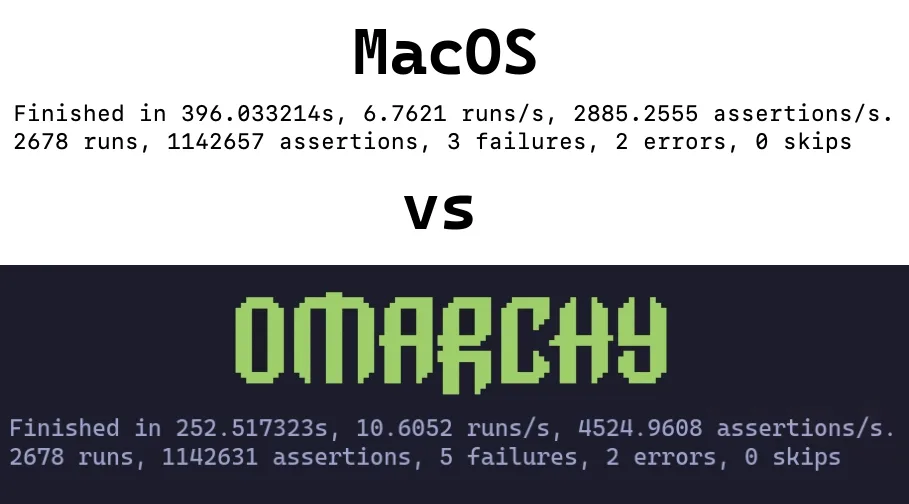
Sa isang simpleng pagsubok, nakamit namin ang 36% na pagtaas ng performance sa isang 2019 MacBook Pro sa pamamagitan lang ng pag-install ng Omarchy.
Pag-install ng Omarchy sa Mac
Sinusuportahan lang ng Omarchy na ito ang tanging OS na naka-install sa ngayon. Sa panahon ng pag-install, buburahin ang drive at hindi na mabo-boot ang MacOS.
Maaari mo pa rin itong i-restore mamaya sa pamamagitan ng Internet Recovery kung gusto mo.
Para sa bahaging ito, ipagpapalagay naming nirepaso mo na ang Pagsisimula at handa na ang iyong USB drive. Kung hindi pa, gawin mo na iyon ngayon.
I-disable ang Secure Boot #
Kailangang i-disable ang Secure Boot ng Apple para ma-boot ang bootable USB, pati na rin ang OS. Para i-disable ito, gawin ang sumusunod:
- I-off ang iyong Mac
- I-on ito at kaagad pindutin nang matagal ang Command-R hanggang makita mong lumabas ang loading screen
- Piliin ang iyong user at ilagay ang iyong password kung hihingin
- Kapag nasa recovery screen na, piliin ang Utilities > Startup Security Utility mula sa menubar
- Ilagay ang iyong password kapag hiningi para mag-authenticate
- Piliin ang “No Security” mula sa mga opsyon ng Secure Boot
- Piliin ang “Allow booting from external or removable media” mula sa mga opsyon ng External Boot
Simulan ang Pag-install #
- Ipasok ang USB drive
- I-restart ang iyong Mac at kaagad pindutin nang matagal ang Option hanggang makita mo ang screen ng mga boot device
- Piliin ang orange na EFI Boot device
- Magpatuloy sa pag-install gaya ng karaniwan
Nade-detect ng installer ang Mac hardware at awtomatikong ina-apply ang mga kailangang ayusin: Broadcom Wi-Fi drivers at firmware, ang SPI keyboard driver sa mga modelo ng MacBook na nangangailangan nito, at isang NVMe suspend fix para sa parehong mga modelong iyon.
Mga Kilalang Limitasyon
Patuloy na gumagawa ang mga miyembro ng komunidad ng mga solusyon para sa mga hamong ito kaya kung problematiko ang mga ito para sa iyo, sumali sa #omarchy-on-other sa aming Discord at tingnan kung may mga napapanahong paraan para malutas ang mga ito.
Mga Device na may T1 Chip #
Ipinakilala ang Apple T1 chip noong huling bahagi ng 2016 at eksklusibong ginamit sa mga first-generation na modelo ng MacBook Pro na may Touch Bar.
- MacBook Pro 13-inch (2016, two Thunderbolt 3 ports) – Model: A1706
- MacBook Pro 13-inch (2016, four Thunderbolt 3 ports) – Model: A1708
- MacBook Pro 15-inch (2016) – Model: A1707
Mga Kilalang Isyu #
- Hindi gumagana ang Touch Bar
- Hindi gumagana ang tunog
Mga Device na may T2 Chip #
Ipinakilala ang Apple T2 Security Chip noong 2017. Itinigil ang T2 chip sa paglipat sa Apple silicon (M-series chips) simula noong 2020.
- iMac Pro (2017) – Model: A1862
- MacBook Pro 13-inch (2018, four Thunderbolt 3 ports) – Model: A1989
- MacBook Pro 15-inch (2018) – Model: A1990
- MacBook Air (Retina, 13-inch, 2018) – Model: A1932
- Mac mini (2018) – Model: A1998
- MacBook Pro 13-inch (2019, two Thunderbolt 3 ports) – Model: A2159
- MacBook Pro 13-inch (2019, four Thunderbolt 3 ports) – Model: A2178
- MacBook Pro 15-inch (2019) – Model: A1990
- iMac (Retina 5K, 27-inch, 2020) – Model: A2115 (iMac20,1 and iMac20,2)
- MacBook Pro 13-inch (2020, two Thunderbolt 3 ports) – Model: A2265
- MacBook Pro 15-inch (2020) – Model: A1990
Sa mga modelong ito, awtomatikong ise-set up ng installer ang patched na linux-t2 kernel, ang T2 audio configuration, ang Broadcom Wi-Fi/Bluetooth firmware ng Apple, at fan control sa pamamagitan ng t2fanrd. Gumagana ang Touch Bar sa built-in na Boot Camp-style support ng kernel.
iMac Retina 5K (2017) #
Walang T2 chip ang 2017 27-inch iMac, kaya ise-set up ito ng installer tulad ng ibang Intel Macs.
- iMac (Retina 5K, 27-inch, 2017) – Model: A1419
Mga Kilalang Isyu #
- Hindi tumatakbo ang display sa native nitong 5120×2880: dalawang tile ang panel, at isa lang ang pinapailaw ng stock driver
- Hindi gumagana ang tunog
- Walang epekto ang brightness control
- Nagha-hang ang makina kapag nag-sleep; power cycle lang ang makakapag-recover dito
Inaayos ng isang community patcher para sa modelong ito ang display, tunog at brightness: omarchy-imac18-3.