Manwal
Mga Abiso
Dumarating ang mga notification sa kanang itaas na sulok ng naka-focus na display. Mabilis mo ring maa-access ang petsa at oras, status ng baterya, at kasalukuyang panahon gamit ang mga hotkey notice.
Mga Notification
Nagsasalansan ang mga notification mula sa iisang app o site sa isang deck, kaya hindi maitutulak ng isang madaldal na Slack channel ang build failure mo palabas ng screen. I-hover ang isang deck para bumuka ito; walang bagong darating sa ilalim ng pointer mo habang nagbabasa ka. I-click ang isang card para pumunta sa pinanggalingan nito, i-right-click, i-middle-click, o pindutin ang ✕ para i-dismiss ito.
Inaalok ng mga card kung ano ang dala nila: Kopyahin ang code para sa mga verification code (hindi isinasama sa kasaysayan ng clipboard at binubura pagkalipas ng isang minuto), pati anumang mga button na ibinibigay ng app. Nagbubukas ang mga link sa text ng isang notification kapag na-click.
Para gamitin ang mga ito nang walang mouse, pindutin ang Super + Ctrl + ,. Napili ang pinakabagong notification at nakabilang ang mga button nito: pindutin ang isang numero para gamitin ang isa, Enter para i-click ang notification, ↑ at ↓ para lumipat sa pagitan ng mga notification, Delete para mag-dismiss ng isa, at Esc para ibalik ang keyboard. Kusang bumibitaw din ito pagkalipas ng ilang segundong walang ginagawa.
Pinipigilan ng pagpapatahimik sa mga notification ang mga ito, maliban sa sariling mga kumpirmasyon ng Omarchy, mga emergency alert, at mga verification code, na hiniling mo kanina lang. Ibalik sa screen ang huling iilan, napigilan man o hindi, gamit ang Super + Shift + Alt + ,. Itinatago ang kasaysayan sa loob ng isang araw.
Mga hotkey notice
Petsa at Oras
Super + Ctrl + Alt + T

Panahon
Super + Ctrl + Alt + W
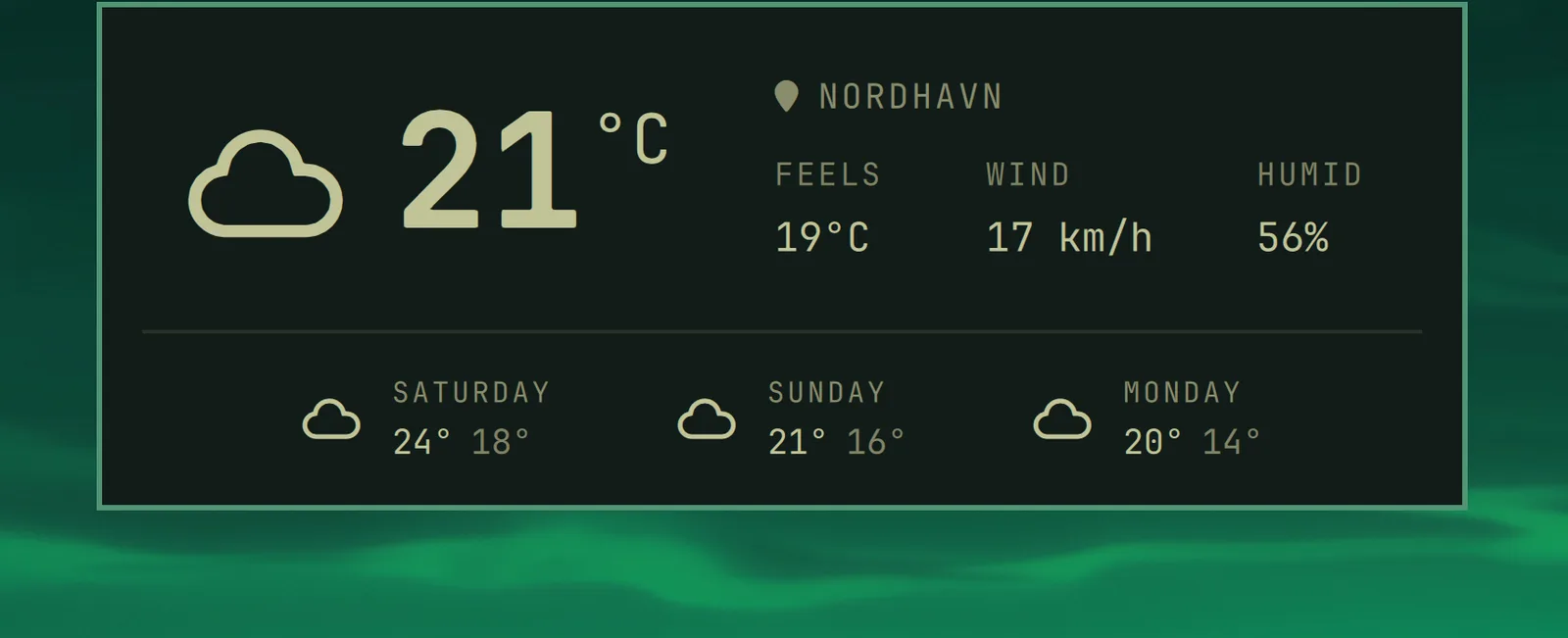
Natutukoy ang lokasyon mula sa iyong IP address, na karaniwang sapat na ang lapit, pero hindi palagi. Maaari mo itong itakda gamit ang omarchy weather location --set Malibu, o maging eksakto tungkol dito sa pamamagitan ng pagdaragdag ng mga coordinate: omarchy weather location --set Malibu 34.0259,-118.7798. Patakbuhin ang omarchy weather location nang mag-isa para makita kung nasaan ka sa palagay nito, at --clear para bumalik sa auto-detection.
Baterya
Super + Ctrl + Alt + B
